問い合わせ対応は、少し油断すると散らばりやすい作業です。
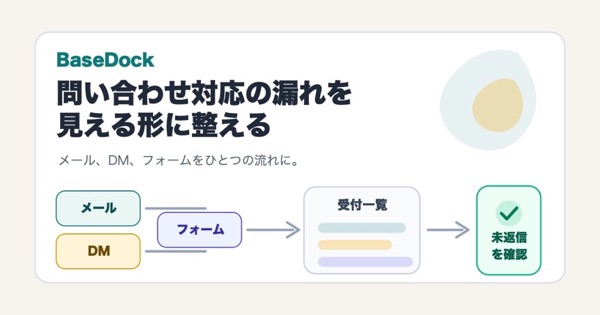
メールで届いた相談。InstagramのDM。LINEのメッセージ。問い合わせフォーム。口頭で受けた依頼。
その場では覚えているつもりでも、別の作業に戻ると、どこまで返したか分からなくなることがあります。
あとで返そうと思ったDMが流れてしまう。メールは読んだのに、返信したかどうかが曖昧になる。フォームから届いた内容を見たあと、次に何をすればいいか決まっていない。
こうした問い合わせ漏れは、注意力だけの問題ではありません。
入口が複数あり、置き場が決まっておらず、未返信だけが見える状態になっていないと、誰でも漏れやすくなります。
先に結論です。
問い合わせ対応を軽くするには、まず次の3つを分けます。
- 問い合わせが来る入口
- 受け取った後の置き場
- 返信が必要なものを見るルール
新しいツールを入れる前に、この3つを整えるだけでも、返信漏れを減らしやすくなります。
問い合わせが漏れる主な原因
問い合わせ漏れは、気合いで防ぎ続けるものではありません。
まず、どこで漏れやすくなるのかを分けて見ます。
入口が複数ある
問い合わせの入口が増えるほど、確認する場所も増えます。
メール、DM、LINE、フォーム、電話、口頭。どれも大事な入口ですが、全部を毎日同じ精度で見るのは大変です。
入口が複数あること自体は悪くありません。問題は、どこから来た問い合わせを、どこに集めるかが決まっていないことです。
返信済みと未返信が混ざっている
問い合わせは、届いた瞬間よりも、その後の状態管理で迷いやすくなります。
返信済みなのか、確認中なのか、まだ返していないのか。
この区別がないと、同じ問い合わせを何度も見直したり、逆に見落としたりします。
受付時点で必要情報が足りない
問い合わせ内容が短すぎると、返信する前に確認が必要になります。
名前、希望内容、希望日時、予算、相談したいこと、連絡先。業種によって必要な情報は違います。
最初に聞く項目が決まっていないと、返信前の確認が増えます。その分、対応が後ろにずれやすくなります。
返信文を毎回ゼロから考えている
よくある問い合わせでも、毎回ゼロから返信文を考えていると、手が止まりやすくなります。
丁寧に返したい。失礼にならないようにしたい。けれど、書き始めるまでに時間がかかる。
この状態が続くと、返信そのものより、返信文を考える負担が重くなります。
今日からできる整理方法
問い合わせ対応は、大きなシステムを入れなくても、最初の整理はできます。
ここでは、今日からできる順番に分けます。
1. 問い合わせ入口を一覧にする
まず、問い合わせが来る場所を全部書き出します。
- メール
- Instagram DM
- LINE
- 問い合わせフォーム
- 電話
- 口頭
- その他のSNS
この時点では、整理しようとしなくて大丈夫です。まずは「どこから来ているか」を見えるようにします。
書き出してみると、実際にはほとんど使われていない入口や、逆に見落としやすい入口が分かることがあります。
2. 受け取り後の置き場を1つ決める
次に、問い合わせを受け取った後の置き場を決めます。
件数が少ないうちは、スプレッドシート、メモ、タスク管理アプリなどでも構いません。
大事なのは、場所の立派さではなく、問い合わせを見たあとに必ず同じ場所へ移すことです。
たとえば、次のような列だけでも始められます。
| 項目 | 内容 |
|---|---|
| 日付 | 問い合わせを受け取った日 |
| 入口 | メール、DM、フォームなど |
| 名前 | 返信に必要な範囲の名前 |
| 内容 | 相談内容の短いメモ |
| 状態 | 未返信、確認中、返信済み |
| 次にやること | 返信する、確認する、日程を送るなど |
個人情報を扱う場合は、保存場所や共有範囲に注意が必要です。公開記事では、具体的な個人情報を入れた画面例は使わないようにします。
3. 未返信だけ見える状態にする
問い合わせ対応でいちばん見たいのは、未返信のものです。
すべての問い合わせを同じ一覧で見ていると、返信済みのものに埋もれます。
状態の列を作り、未返信だけを見られるようにします。スプレッドシートならフィルタでも十分です。タスク管理アプリなら、未対応のリストを作るだけでも始められます。
目標は、全部をきれいに管理することではありません。
「今、返すべき問い合わせはどれか」がすぐ分かる状態にすることです。
4. よくある返信文を3つ作る
問い合わせ対応を軽くするには、返信文の型を少しだけ用意しておくと楽になります。
最初は3つで十分です。
- 初回返信
- 日程調整
- 詳細確認
たとえば、初回返信なら「お問い合わせありがとうございます」「内容を確認します」「いつまでに返信します」のように、毎回使う骨組みだけを決めます。
文章を全部固定する必要はありません。書き始めの負担を減らすための型として使います。
5. 週1回だけ見直す
問い合わせ対応は、一度整えて終わりではありません。
週1回だけ、次の3つを見ます。
- 未返信が残っていないか。
- よくある問い合わせは増えていないか。
- 入口が増えすぎていないか。
毎日完璧に整理しようとすると続きにくくなります。週1回の見直しで、漏れやすい場所だけ直していく方が続けやすいです。
Googleフォームで足りるケース
問い合わせ対応を整理するとき、最初に使いやすいのがフォームです。
Googleフォームのような無料で始められるフォームでも、受付内容がある程度決まっているなら十分な場合があります。
たとえば、次のような場合です。
- 問い合わせ件数がまだ少ない。
- 担当者が1人。
- 聞きたい項目が決まっている。
- 返信はメールで個別に行う。
- 顧客管理やステータス管理はまだ重くない。
フォームにすると、名前、メールアドレス、相談内容、希望日時などを最初に受け取れます。
これだけでも、毎回「詳しく教えてください」と聞き返す回数を減らせます。
ただし、フォームを作っただけでは返信漏れはなくなりません。
フォームに届いたあと、どこで確認し、未返信をどう見るかまで決めておく必要があります。
専用ツールを検討するケース
無料フォームや表で始めたあと、次のような状態になったら、専用ツールを検討してもよい段階です。
- 問い合わせ件数が増えて、一覧だけでは追いにくい。
- 複数人で対応する。
- 誰が対応中か分からなくなる。
- 過去のやり取りをすぐ見たい。
- テンプレート返信や通知をまとめたい。
- 問い合わせから予約、請求、顧客管理につなげたい。
この段階では、フォーム作成ツール、問い合わせ管理ツール、CRMなどが候補になります。
ただし、どのツールが合うかは、問い合わせ件数、対応人数、必要な情報、予算によって変わります。
BaseDockでは、ツールを先に決めるより、先に「何が追いにくいのか」を書き出すことをおすすめします。
AIを使うなら返信文のたたき台にする
問い合わせ対応でも、AIは使えます。
ただし、問い合わせ内容には個人情報や未公開情報が含まれることがあります。AIにそのまま貼り付けるのではなく、個人が特定される情報を省き、一般化して渡す必要があります。
AIに向いているのは、返信文のたたき台づくりです。
たとえば、次のような使い方です。
- 丁寧な初回返信の下書きを作る。
- 日程調整メールの文面を整える。
- お断りの文面を柔らかくする。
- 長い問い合わせ内容を、確認項目に分ける。
AIが作った文章は、そのまま送らず、人が確認します。
相手の状況に合っているか。約束しすぎていないか。自分の事業の言い方として自然か。
この確認を挟むことで、AIは返信を丸投げするものではなく、書き始めを軽くする道具になります。
まずは、未返信が見える場所を作る
問い合わせ対応を軽くする最初の一歩は、未返信が見える場所を作ることです。
高機能なツールを入れる前に、次の3つだけ決めます。
- 問い合わせはどこから来ているか。
- 見たあとはどこに置くか。
- 未返信はどう見つけるか。
この3つが決まると、問い合わせ対応はかなり扱いやすくなります。
問い合わせは、事業に興味を持ってくれた人との最初の接点です。
だからこそ、気合いで抱えるのではなく、漏れにくい形に整えておく。小さな事業の業務改善は、こういう小さな置き場づくりから始められます。
FAQ
問い合わせ対応は、最初から専用ツールを入れるべきですか?
件数が少なく、担当者が1人なら、フォームと表だけで始められる場合があります。まずは問い合わせの入口と未返信の置き場を決め、それでも追いにくくなったら専用ツールを検討します。
DMで来る問い合わせもフォームに寄せた方がいいですか?
すべてを急にフォームへ寄せる必要はありません。ただ、予約や見積など必要情報が多い問い合わせは、フォームで受け取る方が確認漏れを減らしやすくなります。
AIに問い合わせ内容を入れても大丈夫ですか?
問い合わせ内容には個人情報や未公開情報が含まれることがあります。そのまま入れず、個人が特定される情報を省いたうえで、返信文のたたき台づくりに使うのが安全です。最終的な文面は人が確認します。
次に、問い合わせの入口をひとつ書き出す
まずは、メール、DM、フォーム、電話など、問い合わせが来る場所をひとつのメモに並べるところから始めます。未返信が見えるだけでも、対応の重さは少し軽くなります。