この記事には広告・PR・アフィリエイトリンクを含む場合があります。紹介しているサービスの料金、機能、キャンペーン条件は変更されることがあるため、申込前に公式サイトで最新情報をご確認ください。
Googleフォームは、問い合わせや申込を受ける入口として始めやすい方法です。
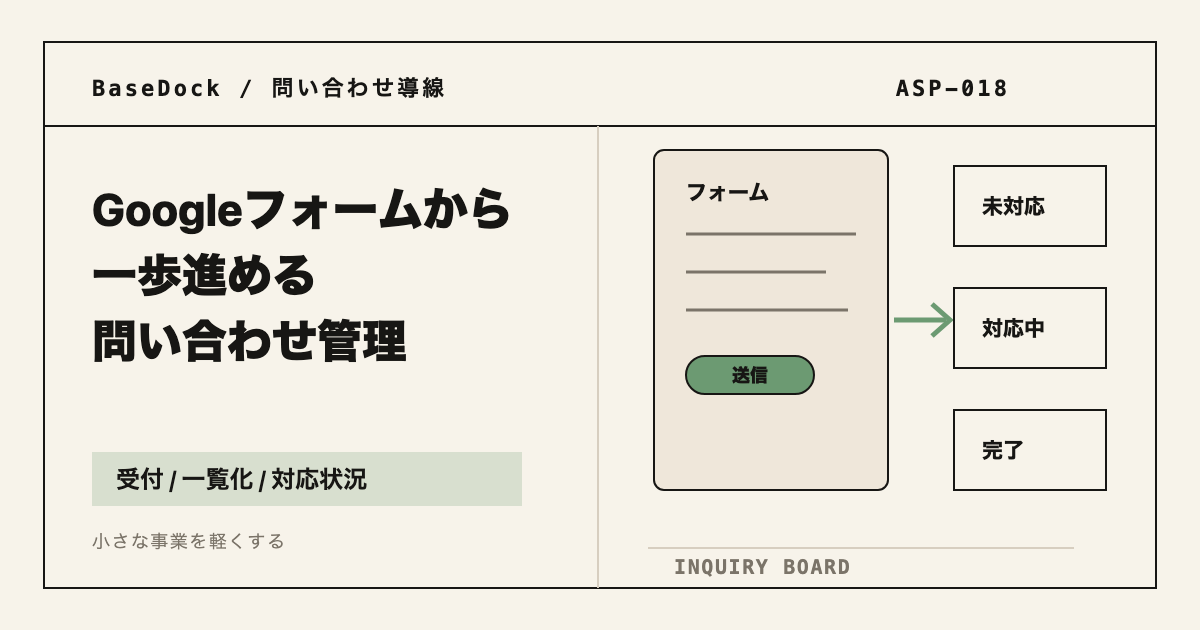
ただ、問い合わせが少し増えてくると、フォームを作ることよりも「届いた後の管理」が重くなります。返信したか、誰が見るか、見積もり中か、予約確定か、後日連絡が必要か。ここが見えないと、返信漏れや確認漏れが起きやすくなります。
この記事では、Googleフォームから一歩進めて、問い合わせ内容を表やタスクで管理する考え方を整理します。
先に結論
問い合わせ管理は、次の順番で整えると始めやすくなります。
- 問い合わせの種類を分ける
- 回答を一覧で見られるようにする
- 対応状況の列を作る
- 担当者と次の対応を決める
- 返信テンプレートを用意する
- タスク管理へ移す基準を決める
- 個人情報を必要以上に広げない
Googleフォームを否定する必要はありません。
まずは今のフォーム運用を活かしながら、対応状況が見える形にすることが大事です。
1. Googleフォームで起きやすい困りごと
Googleフォームは始めやすい一方で、問い合わせ管理では次のような困りごとが出ることがあります。
- 回答通知を見落とす
- 返信済みか分からない
- 追加確認中の案件が埋もれる
- 複数人で見ると担当があいまいになる
- スプレッドシートに行が増えて探しにくい
- メール返信とフォーム回答が分かれる
- 個人情報を共有しすぎる
問い合わせ件数が少ないうちは、メール通知だけでも回ることがあります。
ただ、予約、見積もり、資料請求、商品質問などが混ざると、届いた後の整理が必要になります。
2. 問い合わせの種類を分ける
最初に、どんな問い合わせが届いているかを分けます。
種類が分かると、必要な管理項目も見えてきます。
| 問い合わせの種類 | 管理したいこと |
|---|---|
| 一般問い合わせ | 返信済みか、追加確認が必要か |
| 予約相談 | 希望日時、人数、確定状況 |
| 見積もり相談 | 依頼内容、見積もり作成状況 |
| 商品質問 | 商品名、回答内容、在庫確認の有無 |
| 資料請求 | 送付方法、送付済みか |
| クレーム・不具合 | 初回返信、事実確認、次回連絡 |
問い合わせの種類が多い場合は、フォーム内に「問い合わせ種別」の選択肢を置くと、あとで一覧化しやすくなります。
ただし、選択肢を増やしすぎると入力する人が迷います。よく使うものに絞るのが基本です。
3. 回答を一覧で見られるようにする
問い合わせ管理では、まず一覧で見られることが大切です。
Googleフォームの場合、回答をスプレッドシートに連携しておくと、あとから確認しやすくなります。
一覧で見たい項目は次のとおりです。
| 項目 | 例 |
|---|---|
| 受付日 | 2026-05-27 |
| 問い合わせ種別 | 予約相談、見積もり、一般問い合わせ |
| 名前 | お客様名 |
| 連絡先 | メール、電話など |
| 問い合わせ内容 | 本文 |
| 対応状況 | 未対応、返信済み、確認中、完了 |
| 担当 | 自分、スタッフ名 |
| 次の対応 | 返信、見積もり、日程確認 |
最初から複雑な管理表にする必要はありません。
「対応状況」と「次の対応」が見えるだけでも、返信漏れは減らしやすくなります。
4. 対応状況の列を作る
問い合わせ管理で特に大事なのは、状態が分かることです。
たとえば、次のような状態を用意します。
| 状態 | 意味 |
|---|---|
| 未対応 | まだ確認していない |
| 確認中 | 内容を確認している |
| 返信済み | 初回返信を送った |
| 追加確認待ち | 相手からの返事を待っている |
| 見積もり中 | 見積もりや提案を作っている |
| 完了 | 対応が終わった |
| 対応しない | 営業メールなど、対応対象外 |
状態名は、事業に合わせて変えて構いません。
大事なのは、誰が見ても今の状態が分かることです。
5. 担当者と次の対応を決める
問い合わせは、届いた時点ではまだ仕事の入口です。
そこから、返信、見積もり、予約確認、資料送付、日程調整などの作業に分かれます。
一覧表には、次の列を足すと管理しやすくなります。
| 列 | 書くこと |
|---|---|
| 担当者 | 誰が見るか |
| 次の対応 | 返信、電話、見積もり、日程確認 |
| 期限 | いつまでに対応するか |
| メモ | 注意点、確認中の内容 |
ひとりで運営している場合でも、「次の対応」を書くだけで頭の中から外に出せます。
複数人で見る場合は、担当者があいまいなままにしないことが大事です。
6. FormToSSやBacklogを使うときの役割
問い合わせ管理を一歩進めるとき、フォーム連携やタスク管理ツールが候補になることがあります。
FormToSSは、Contact Form 7のフォーム送信データをGoogleスプレッドシートへ出力できるWordPressプラグインとして案内されています。
Backlogは、問い合わせ後の作業を課題やタスクとして管理したいときの候補になります。
役割を分けると、次のように考えやすいです。
| 役割 | ツールの使い方 |
|---|---|
| フォーム | 問い合わせを受け取る |
| スプレッドシート | 回答を一覧で確認する |
| タスク管理 | 返信、見積もり、納品などの作業を追う |
| メール | 実際の返信や連絡を行う |
ツールを入れれば対応漏れが完全になくなるわけではありません。
通知を見る人、状態を変えるタイミング、完了にする基準を決めておくことが必要です。
問い合わせ管理サービスの公式情報を確認する
Googleフォームから一歩進める場合は、フォーム作成、回答の一覧化、対応状況の管理を分けて見ると選びやすくなります。
フォームそのものを整えたい場合は formrun、WordPressのフォーム送信をスプレッドシートで見たい場合は FormToSS が候補になります。
問い合わせ後の返信、見積もり、日程確認まで追いたい場合は、タスク管理の考え方も合わせて確認します。
7. 個人情報を広げすぎない
問い合わせ管理では、個人情報の扱いにも注意します。
フォーム回答には、名前、メールアドレス、電話番号、住所、相談内容などが含まれることがあります。
管理表やタスクに転記するときは、次を確認します。
- 誰が見られる場所か
- 必要な情報だけを共有しているか
- 不要な住所や電話番号まで転記していないか
- AIツールへそのまま入力していないか
- 外部共有リンクを不用意に開いていないか
- 対応が終わった後の保管ルールがあるか
AIで返信文を下書きするときも、問い合わせ内容をそのまま貼り付けず、個人情報や機密情報を伏せて使います。
この考え方は、「AIに入力してよい情報・避けたい情報の基本」や「問い合わせ返信メールをAIで下書きする手順」と合わせて整理すると安全です。
8. 返信テンプレートを用意する
問い合わせ管理を楽にするには、返信テンプレートも役立ちます。
よく使う返信を用意しておくと、毎回ゼロから文章を作らずに済みます。
テンプレート化しやすいのは、次のような返信です。
- 問い合わせ受付の返信
- 予約候補日の確認
- 見積もり前の追加質問
- 資料送付の案内
- 対応範囲外の案内
- 休業日の案内
- クレーム初回返信
ただし、テンプレートをそのまま機械的に送ると、問い合わせ内容とずれることがあります。
送信前には、相手の質問に答えているか、日付や条件が正しいかを確認します。
問い合わせ管理チェックリスト
Googleフォームから一歩進めるときは、次を確認します。
| 確認項目 | OKならチェック |
|---|---|
| 問い合わせ種別を分けた | |
| 回答を一覧で確認できる | |
| 対応状況の列を作った | |
| 担当者と次の対応を書ける | |
| 返信期限の目安がある | |
| 返信テンプレートを用意した | |
| 個人情報の閲覧範囲を確認した | |
| AIへ入力する情報を伏せるルールがある | |
| 完了にする基準を決めた |
まとめ
Googleフォームは、問い合わせの入口として始めやすい方法です。
ただ、事業で使うなら、フォームを作るだけでなく、届いた後の管理まで整えることが大切です。
確認する順番は、次のとおりです。
- 問い合わせの種類を分ける
- 回答を一覧で見られるようにする
- 対応状況の列を作る
- 担当者と次の対応を決める
- 返信テンプレートを用意する
- タスク管理へ移す基準を決める
- 個人情報を必要以上に広げない
まずは、今のフォーム回答一覧に「対応状況」「担当」「次の対応」の3列を足すところから始めると、運用の重さを増やさずに管理しやすくなります。