この記事には広告・PR・アフィリエイトリンクを含む場合があります。紹介しているサービスの料金、機能、キャンペーン条件は変更されることがあるため、申込前に公式サイトで最新情報をご確認ください。
WebサイトやSNSから問い合わせを受けたいとき、最初に考えたいのは「どのツールを使うか」だけではありません。
読者がサービス内容を確認する。
問い合わせフォームから相談する。
必要な情報を事前に送る。
日程調整URLから面談日時を選ぶ。
この流れがつながっていると、問い合わせ後の対応が軽くなります。
この記事では、ペライチ、formrun、bookrunを例に、小規模事業者がLPから問い合わせ、日程調整までを小さく整える考え方をまとめます。
先に結論
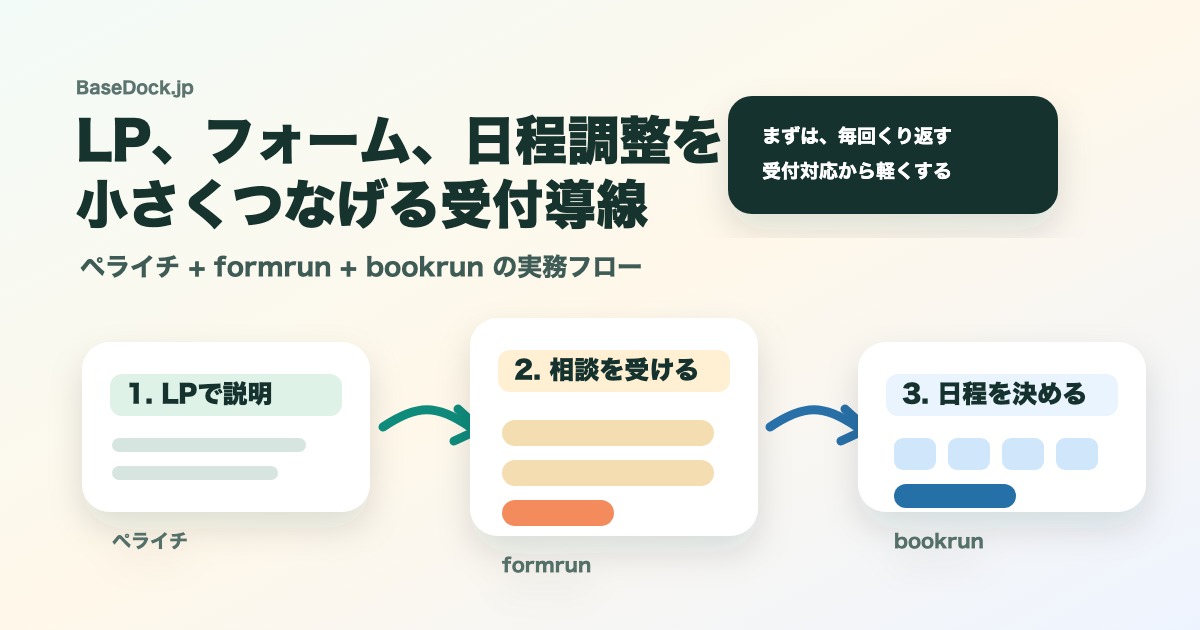
受付導線は、次の3つに分けると作りやすくなります。
- ペライチなどで、サービス内容を伝える1ページLPを作る
- formrunなどで、問い合わせや事前ヒアリングを受ける
- bookrunなどで、日程調整URLを案内する
最初からすべてを自動化する必要はありません。まずは、毎回同じ説明や候補日のやり取りをしている部分から整えるのが現実的です。
1. LPは「説明する場所」として使う
受付導線の最初にあるのは、サービス内容を説明するページです。
SNSや紹介だけでは、次の情報が流れてしまいやすくなります。
- どんなサービスか
- 誰向けか
- 相談すると何が進むか
- 料金や流れの目安
- よくある質問
- 問い合わせ方法
ペライチのようなLP作成サービスを使うと、こうした情報を1ページにまとめる候補になります。
制作会社に依頼する前に、まずサービスの見せ方を試したい場合や、名刺やSNSから案内するページを作りたい場合に検討しやすい導線です。
2. formrunで問い合わせ内容を受け取る
LPの次に必要なのは、問い合わせフォームです。
フォームで最初から全部を聞く必要はありません。最初は、返信と判断に必要な項目に絞ると入力しやすくなります。
| 項目 | 使い方 |
|---|---|
| 名前 | 返信時の呼びかけ |
| メールアドレス | 返信先 |
| 問い合わせ種別 | 相談、予約、見積もり、資料請求など |
| 相談内容 | 何に困っているか |
| 希望時期 | 急ぎか、いつ頃進めたいか |
formrunのようなフォーム作成サービスは、問い合わせフォームや事前ヒアリングフォームを整えたいときの候補になります。
個人情報を扱う場合は、取得項目を必要最小限にし、プライバシーポリシーや管理権限も確認しましょう。
3. 事前ヒアリングで面談前の確認漏れを減らす
問い合わせが来たあと、すぐに日程調整へ進める場合もあります。
ただ、相談内容によっては、面談前に少しだけ情報をそろえたほうが話が進めやすくなります。
たとえば、Web制作、業務効率化、店舗運営、士業相談なら、次のような項目です。
- いま困っていること
- 使っているツール
- 希望する時期
- 相談したい範囲
- 参考URLや資料
- 面談で決めたいこと
事前ヒアリングをフォーム化しておくと、毎回同じ質問をメールで書かなくてもよくなります。
ここで大事なのは、完璧な申込フォームを作ることではありません。面談前に「何を話すか」をお互いにそろえることです。
4. bookrunで日程調整の往復を減らす
事前に必要な情報がそろったら、次は日程調整です。
手作業の日程調整では、候補日を出し、相手の返信を待ち、合わなければまた出し直す流れになりがちです。
相談や商談が増えてきたら、日程調整URLを使う方法があります。
bookrunのような日程調整ツールは、空いている枠をURLで共有し、相手に選んでもらう形を作りたいときの候補になります。
月に数件だけなら、メールやカレンダーで十分な場合もあります。ただ、候補日の往復が増えてきたら、日程調整URLを用意する価値があります。
5. 3つをつなげる基本フロー
ペライチ、formrun、bookrunを組み合わせる場合は、次の流れが考えやすいです。
- SNS、名刺、紹介、広告からLPへ案内する
- LPでサービス内容、対象者、相談の流れを伝える
- CTAからformrunの問い合わせフォームへ進む
- 必要に応じて事前ヒアリングフォームを送る
- 条件が合う場合、bookrunの日程調整URLを案内する
- 面談後、対応内容や次のタスクを記録する
最初から全部を自動化しようとすると、フォーム項目や分岐が増えて運用が重くなります。
まずは、問い合わせの種類を2つか3つに分ける。
日程調整が必要なものだけURLを案内する。
対応履歴を残す場所を決める。
このくらいから始めると続けやすくなります。
6. 無料・手作業で始めてもよい
問い合わせがまだ少ない場合は、有料サービスを急いで入れなくても大丈夫です。
まずは、次の形でも始められます。
- 1ページ分のサービス説明をメモにまとめる
- Googleフォームなどで簡単な受付フォームを作る
- 返信テンプレートを用意する
- 候補日を3つ出す
- 面談前に聞く項目を定型文にする
この形でしばらく運用してみると、どこが重いか見えてきます。
ツールを選ぶときは、「有名だから」ではなく、自分の詰まりに合っているかを見ると失敗しにくくなります。
7. 導入前チェックリスト
受付導線を整える前に、次を確認しておきましょう。
| 確認項目 | 見ること |
|---|---|
| LPの目的 | 問い合わせ、予約、資料請求、見積もりなど |
| CTA | どのボタンからフォームへ進むか |
| フォーム項目 | 初回で聞くこと、あとから聞くこと |
| 個人情報 | 必要以上に集めていないか |
| 日程調整 | どの問い合わせに日程調整URLを案内するか |
| 返信文面 | 自動返信、初回返信、日程案内文 |
| 管理場所 | メール、フォーム管理画面、タスク管理ツールなど |
| 公式確認 | 料金、機能、連携条件、禁止事項を確認したか |
全部を一度に整える必要はありません。まずは、いちばん手間がかかっている部分から1つだけ変えるのがおすすめです。
まとめ
受付導線は、LP、フォーム、日程調整を分けて考えると整理しやすくなります。
- ペライチ: サービス内容を伝える1ページLPの候補
- formrun: 問い合わせフォームや事前ヒアリングフォームの候補
- bookrun: 商談や相談の日程調整URLの候補
大切なのは、ツールを入れること自体ではありません。
読者がサービス内容を理解し、問い合わせし、必要な情報を送り、日程を決められる状態を作ることです。
料金、機能、キャンペーン、成果条件は変わる場合があります。導入前には、必ず公式サイトやASP管理画面の最新情報を確認してください。